品牌型号:联想Yoga 14Sitl
系统:Windows 10 64位专业版
软件版本:Axure rp 9
在App和网页中,动效很常见。比如点击按钮时的反馈、页面切换的动画,它们不仅让操作体验更生动,也能清晰地引导用户下一步该做什么。如果要在Axure里实现这些效果,甚至做出像轮播图、标签页切换这样比较复杂的交互,主要会用到动态面板这个工具。下面就为大家介绍Axure RP动效如何添加,Axure RP动态面板指南的相关内容。
一、Axure RP动效如何添加
加点动画,界面会显得更丰富。比方说弹窗跳出来的时候带一点抖动的效果,整个感觉就活泼多了。Axure本身自带了不少动画效果,我们只要在交互面板里选对设置,就能轻松添加动效。
1、先在左边元件库找到矩形,拖到画布中间,然后双击它,写上【晃动动效】几个字。这样一个要添加动效的对象就准备好了。

2、选中这个矩形,找到【交互】面板。点一下【新建交互】会弹出一列事件,选中最常用的【单击时】。
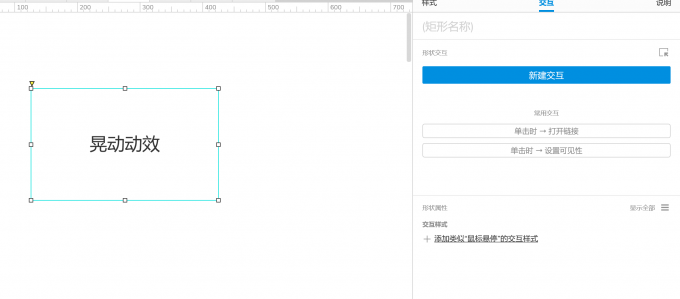
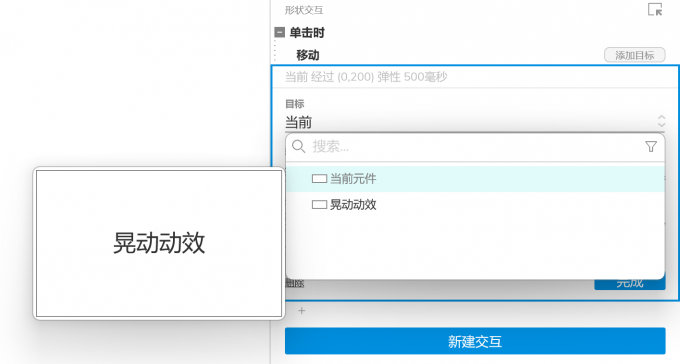
3、接下来,要给这个点击动作加一个【移动】效果。这时软件会问要移动谁,默认就是当前这个矩形,直接点确定就行。
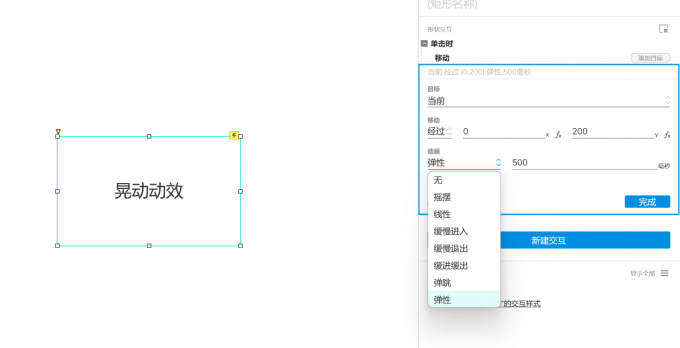
4、现在来设置移动的具体数值。在移动设置里,先把【移动】方式改成【经过】,这样可以准确控制移动位置。在y轴(竖方向)填上200,x轴(横方向)保持0,这样矩形就会笔直向下移动200像素。最关键的一步是选动画效果。找到【动画】下拉菜单,点开能看到很多选项,比如匀速的线性等等。这里我们选【弹性】,它能让矩形移动时带一点回弹和抖动的感觉,正好就是我们想要的晃动效果。旁边的时间框里可以调整动画快慢,比如填500毫秒,让晃动感更持久一点。
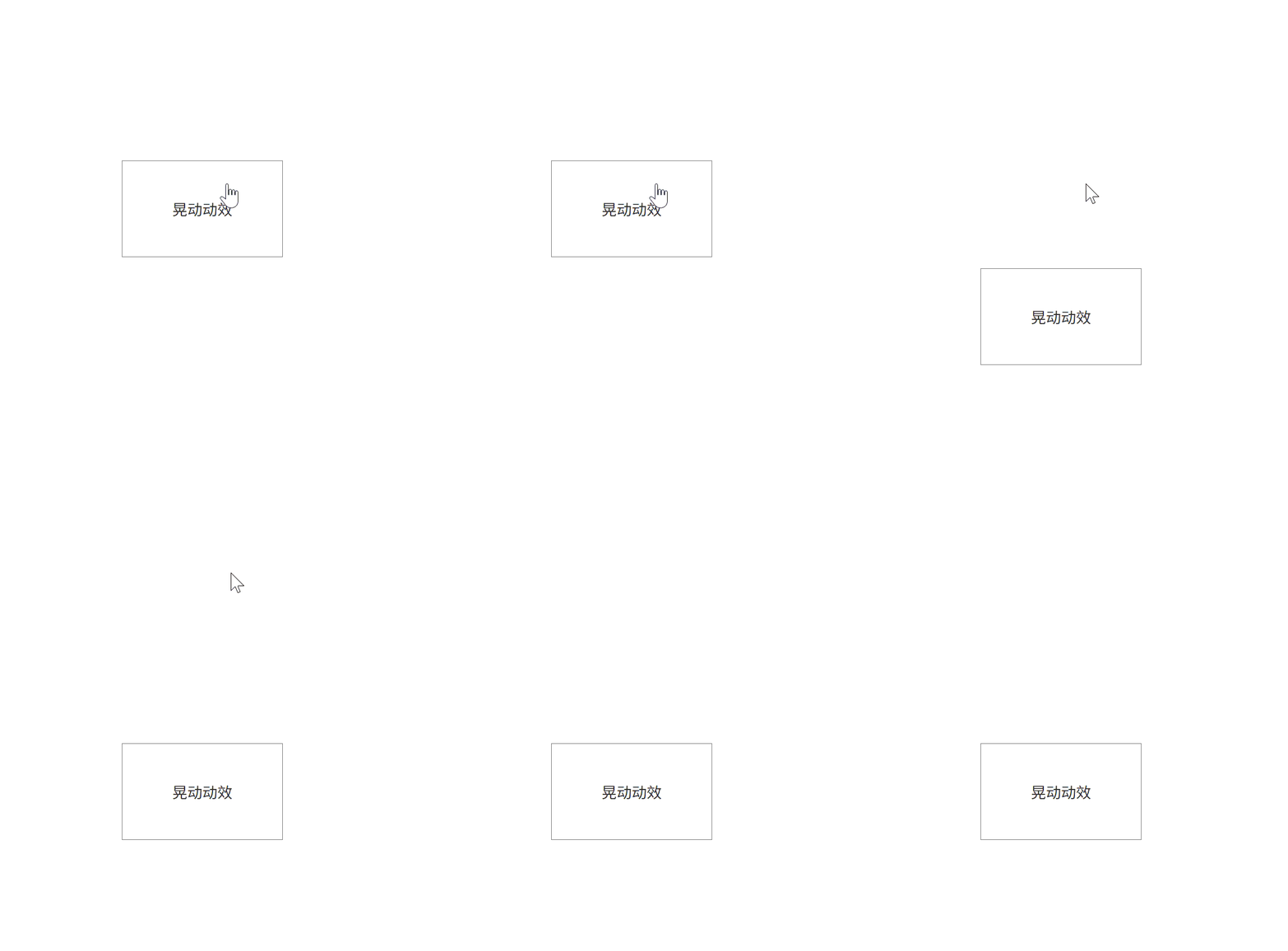
5、全部设好之后,点Axure工具栏上的【预览】按钮,在浏览器里试试看。点一下矩形,它就会带着弹性动画向下移动。
二、 Axure RP动态面板指南
动态面板在Axure里是个很实用、也有点特别的元件。普通元件像矩形、按钮,拖出来就能用,但动态面板更像一个盒子,它不是直接用来画内容的,而是用来装其他元件的。
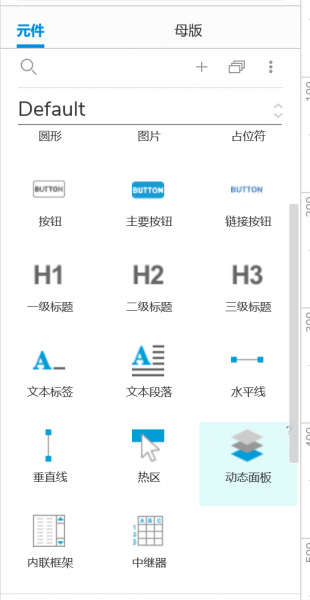
1、创建动态面板常用方法有两种。第一种:直接从左边元件库把【动态面板】拖进画布,双击它会进入编辑状态,里面默认有一个状态1,这时候就可以把其他元件(比如矩形)放进这个状态里。
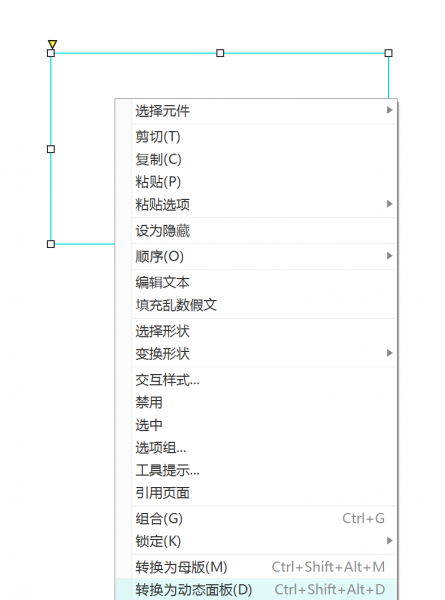
第二种:先画好一个矩形,然后右键点击它,选【转换为动态面板】,Axure会自动把这个矩形装进状态1里。
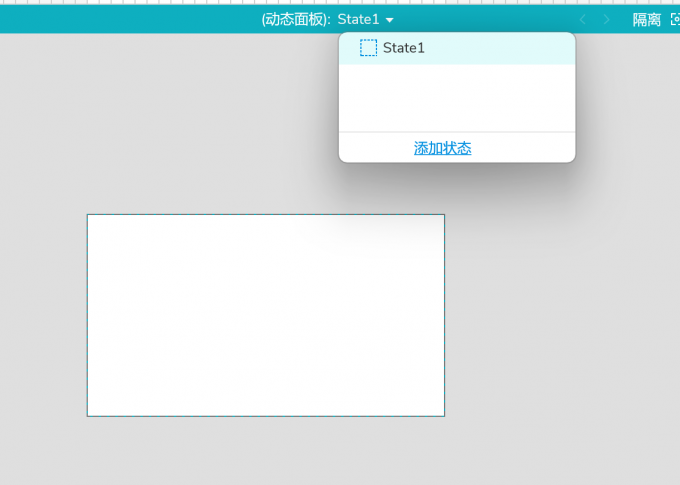
2、管理多个状态。动态面板刚创建时,默认带一个状态1。可以把每个状态看作一页内容,不同状态放不同东西,这样就可以在同一个位置切换显示。状态数量可以随便加,点编辑区顶部的状态1,在弹出的窗口里就能【添加状态】,比如状态2、状态3。蓝色的标签代表当前正在编辑的状态。
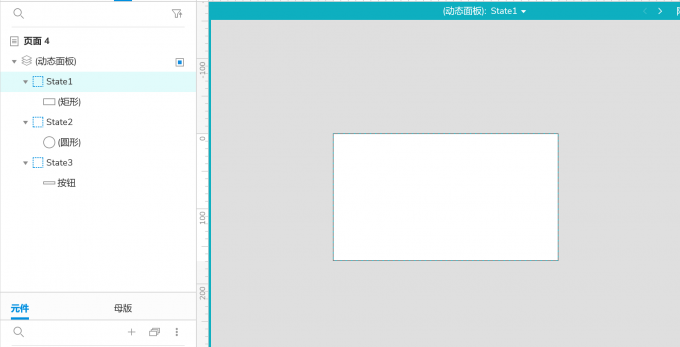
在状态2里放个圆形,在状态3里放个按钮。编好了关掉编辑窗口,回到画布上,默认只会看到状态1的内容(矩形)。因为所有状态是叠在一起的,只能看到处在最上面的那个。
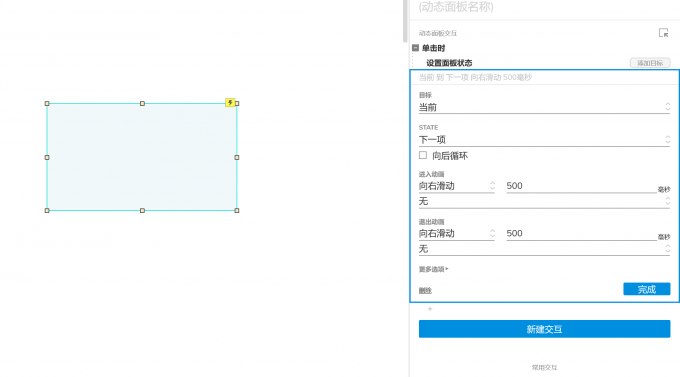
3、实现切换效果。动态面板配上交互事件,就能做出很棒的切换效果。选中动态面板,点【添加交互】,选【单击时】,再选【设置面板状态】这个动作,把切换方式设成【下一项】,动画选【向右滑动】。然后点【预览】看看:一开始显示矩形,点一下就变成状态2的圆形,再点一下又变成状态3的按钮。
以上就是Axure RP动效如何添加,Axure RP动态面板指南的相关内容。好的动效就像原型的表情,一个巧妙的加载动画能让整个设计活起来。而动态面板就像个万能工具,不管是做标签切换还是轮播图,只要会用它,这些复杂交互就都能搞定了。