
品牌型号:联想Yoga 14Sitl
系统:Windows 10 64位专业版
软件版本:Axure rp 9
交互面板是Axure里给元件赋予生命的地方,页面上所有的点击、跳转、动画等动态效果,基本都是在这里通过设置事件来完成的。而交互地图功能,则是专门针对地图元素的,它能将一张静态的图片地图,变成可点击的交互区域,比如做个城市选区、门店导航图,一点就能有反应。下面就为大家介绍Axure RP交互的面板在哪里,Axure RP如何制作交互地图的相关内容。
一、Axure RP交互的面板在哪里
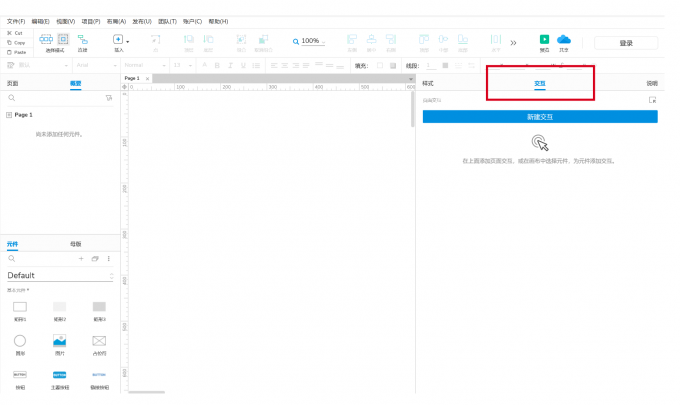
交互功能是Axure中的核心模块之一。在默认设置下,安装完成后交互面板会直接显示,一般位于画布右侧区域。在样式页旁切换到第二个标签页,就可以进入交互面板。
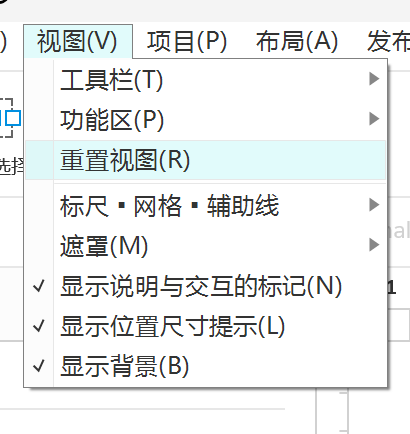
有时候因为不小心的操作移动了交互面板,它可能就会被折叠起来,找不到了。这时候只需在【视图】菜单中选择【重置视图】选项,交互面板便会恢复到默认位置。
二、Axure RP如何制作交互地图
地图在各类应用中十分常见,例如导航软件是完全基于交互地图构建的。而在外卖、购物这些应用里,地图往往作为功能模块嵌入其中。那么,在Axure中应如何制作这类交互地图呢?首先需要明确,Axure原型主要用于功能演示,因此我们只需模拟地图相关的交互效果,不需要实现真实导航软件中所有地点的可交互性。制作交互地图可按照以下四个步骤进行。
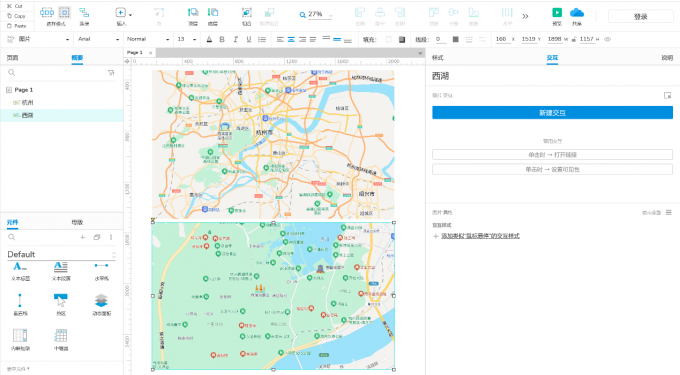
1、导入静态地图底图。从在线地图网站中截取所需区域的地图图片,例如分别搜索杭州和西湖,将截图复制粘贴至Axure画布中。为了区分,建议在图层名称中为每张图片命名。将杭州地图放在西湖地图的上层。我们的交互目标是:当点击杭州地图上的西湖区域时,画面平滑过渡至放大的西湖详细地图。
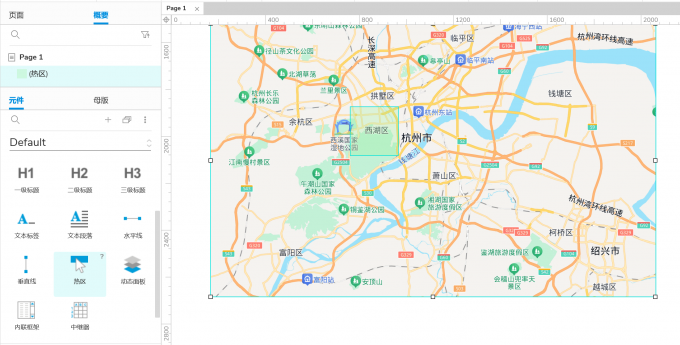
2、使用热区元件实现点击。热区是一个常用的元件,它在预览模式下不可见,但当鼠标悬停时指针会变为手形,从而标记出可点击区域。在元件库找到热区后,将热区覆盖在杭州地图的西湖区域上方。
3、使用动态面板。同时选中杭州地图和热区,右键选择【转换为动态面板】。软件会自动把它们放入状态1中。
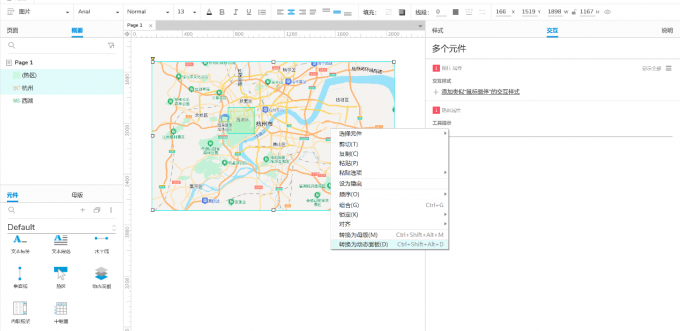
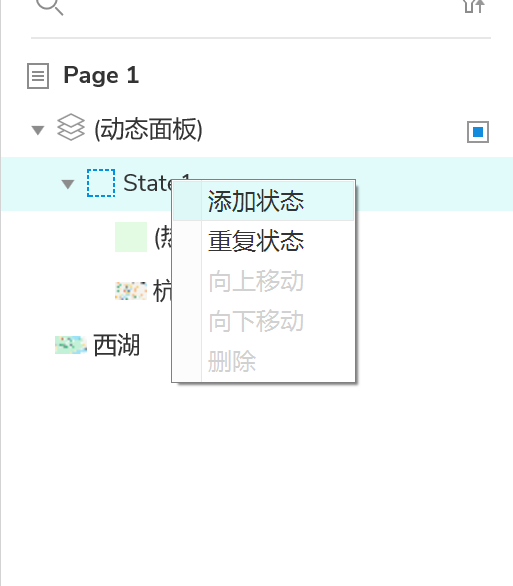
接着在概要面板中右键动态面板,选择【添加状态】,把西湖地图拖入状态2里。这里用动态面板是因为它在实现交互的时候能带上动画,过渡会更自然。
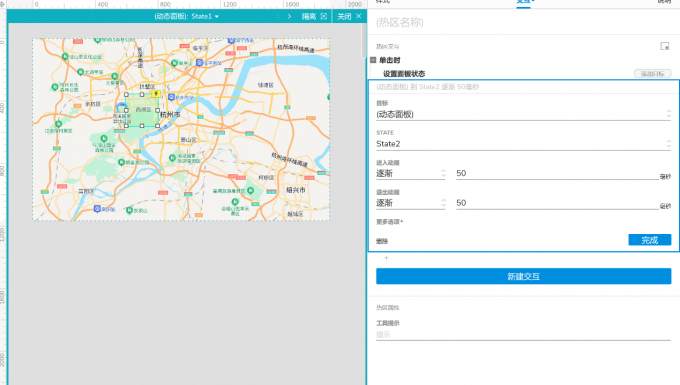
4、设置交互事件。选中热区,在右侧交互面板中添加【单击时】事件,设置动作为【切换面板状态至状态2】,动画效果选【逐渐】,时间设为50毫秒。完成设置后预览,可以看到从杭州地图点击西湖区域平滑切换到西湖详图的效果。
以上就是Axure RP交互的面板在哪里,Axure RP如何制作交互地图的相关内容。把交互面板用熟了,做动态原型的基础就有了。再把这个交互地图用好,整个设计的体验感能提升不少,特别是需要展示地理位置的时候,会非常直观。
